
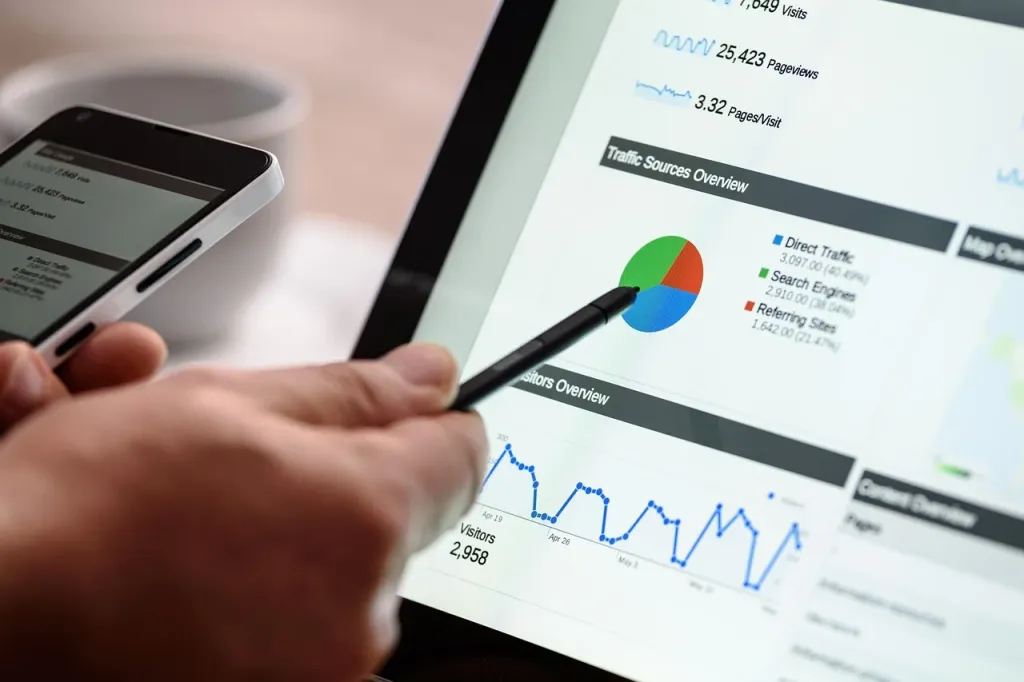
Aby sprawdzić, ile osób weszło na stronę, użyj Google Analytics 4. W GA4 zobaczysz użytkowników, sesje, odsłony i źródła ruchu. Google Search Console uzupełni te dane o kliknięcia oraz wyświetlenia strony w wynikach wyszukiwania.
GA4 czy Search Console – które narzędzie wybrać?
Google Analytics 4 pokazuje, co dzieje się po wejściu na stronę. Zobaczysz między innymi, ile osób odwiedziło witrynę, jakie podstrony otworzyło, skąd przyszło i czy wykonało ważne działanie, takie jak wysłanie formularza lub zakup.
Google Search Console dotyczy przede wszystkim ruchu z bezpłatnych wyników Google. Pokaże, ile razy strona pojawiła się w wyszukiwarce, ile osób kliknęło wynik oraz po jakich zapytaniach użytkownicy ją znaleźli. Narzędzia uzupełniają się, ale nie mierzą dokładnie tego samego.
| Narzędzie | Co mierzy? | Kiedy wybrać? |
|---|---|---|
| Google Analytics 4 | Użytkowników, sesje, odsłony, źródła ruchu i działania na stronie | Gdy chcesz sprawdzić, co użytkownicy robią po wejściu |
| Google Search Console | Kliknięcia, wyświetlenia, CTR, zapytania i średnią pozycję w Google | Gdy analizujesz widoczność oraz ruch z wyszukiwarki |
| Microsoft Clarity | Mapy kliknięć, przewijanie i nagrania sesji | Gdy chcesz zrozumieć zachowanie użytkowników i problemy z użytecznością |
Jeśli narzędzia nie są jeszcze podłączone, potrzebujesz skonfigurować usługę i dodać kod pomiarowy do strony. Nie jest to konieczne do samego korzystania z raportów, ale dane zaczną się pojawiać dopiero po prawidłowym wdrożeniu pomiaru.
Jak sprawdzić liczbę odwiedzin w Google Analytics 4?
Najważniejszy raport znajdziesz w sekcji dotyczącej pozyskiwania ruchu. Wykonaj następujące kroki:
- Zaloguj się do Google Analytics i wybierz właściwą usługę.
- Otwórz sekcję Raporty.
- Przejdź do Pozyskiwanie, a następnie wybierz Pozyskiwanie ruchu.
- Ustaw zakres dat w prawym górnym rogu raportu.
- Sprawdź liczbę użytkowników, sesji oraz źródła ruchu.
W tabeli zobaczysz kanały takie jak bezpłatne wyniki wyszukiwania, reklamy, media społecznościowe, wejścia bezpośrednie i odsyłacze z innych stron. Możesz też porównać dwa okresy, na przykład bieżący miesiąc z poprzednim.
Aby sprawdzić popularność konkretnych podstron, przejdź do Raporty → Zaangażowanie → Strony i ekrany. Raport pokaże między innymi liczbę wyświetleń, użytkowników i zdarzeń dla poszczególnych adresów.
Jak sprawdzić ruch z Google w Search Console?
Search Console nie pokazuje pełnego ruchu na stronie. Rejestruje przede wszystkim aktywność z bezpłatnych wyników wyszukiwania Google. Raport sprawdzisz tak:
- Otwórz Google Search Console i wybierz właściwość dotyczącą swojej domeny.
- W menu wybierz Skuteczność.
- Ustaw zakres dat albo wybierz opcję porównania dwóch okresów.
- Włącz metryki Łączna liczba kliknięć, Łączna liczba wyświetleń, CTR i Średnia pozycja.
- Przejdź do zakładek Zapytania lub Strony, aby sprawdzić frazy i podstrony.
Kliknięcia oznaczają wejścia z wyników wyszukiwania. Wyświetlenia informują, ile razy wynik Twojej strony pojawił się użytkownikom. Search Console nie uwzględnia wejść z reklam, mediów społecznościowych, innych witryn ani wizyt bezpośrednich, dlatego nie zastępuje GA4.
Użytkownik, sesja i odsłona – czym się różnią?
W raportach analitycznych liczba osób nie zawsze jest równa liczbie wejść. Każdy wskaźnik opisuje inny element ruchu:
- Użytkownik – osoba lub urządzenie rozpoznane przez narzędzie w wybranym okresie.
- Sesja – pojedyncza wizyta na stronie. Jedna osoba może wygenerować kilka sesji.
- Odsłona – wyświetlenie strony lub podstrony. Podczas jednej sesji użytkownik może wygenerować wiele odsłon.
- Nowy użytkownik – osoba, którą narzędzie rozpoznaje jako odwiedzającą stronę po raz pierwszy.
Przykładowo jedna osoba może odwiedzić stronę rano i wieczorem. W raporcie może pojawić się jako jeden użytkownik, dwie sesje i kilka odsłon. Dlatego przed wyciągnięciem wniosków sprawdź, którą metrykę analizujesz.
Dlaczego liczby w GA4 i Search Console się różnią?
Rozbieżności są normalne, ponieważ narzędzia zbierają dane w inny sposób. Search Console liczy kliknięcia w wynik wyszukiwania Google, natomiast GA4 rejestruje wizyty na stronie po uruchomieniu kodu analitycznego.
Na wynik wpływają między innymi zgody na pliki cookies, blokady reklam i skryptów, ustawienia prywatności przeglądarki, filtry, opóźnienia w raportach oraz różnice w identyfikowaniu użytkowników i definiowaniu sesji. Część wizyt może więc nie zostać zarejestrowana w jednym z narzędzi.
Nie porównuj tych wartości jak dwóch identycznych liczników. GA4 służy do analizy zachowania na stronie, a Search Console do oceny widoczności i kliknięć z Google. Najlepiej obserwować trendy w każdym narzędziu osobno.
Co sprawdzać poza samą liczbą wejść?
Sama liczba odwiedzających nie mówi, czy strona realizuje swój cel. Przy regularnej analizie zwracaj uwagę na:
- źródła ruchu i kanały, które przyciągają użytkowników;
- najczęściej odwiedzane podstrony;
- zaangażowanie i przejścia między stronami;
- zdarzenia, takie jak kliknięcie numeru telefonu lub wysłanie formularza;
- konwersje, czyli działania ważne dla firmy, na przykład zakup albo zapytanie ofertowe.
GA4 odpowie na pytanie, ile osób weszło na stronę i co zrobiły później. Search Console pokaże, jak użytkownicy znajdują witrynę w Google. Dopiero połączenie tych informacji pozwala ocenić, czy ruch prowadzi do rzeczywistego efektu biznesowego.

